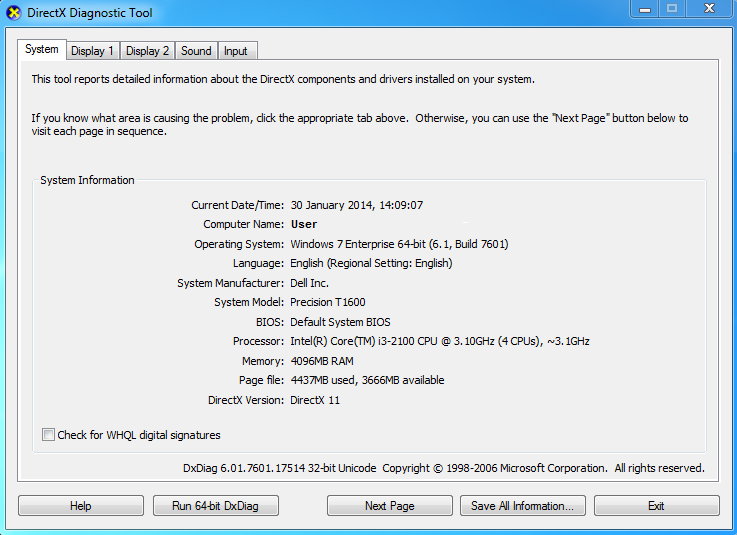
建立DXDIAG報告
要生成DXDIAG報告,請遵循以下步驟:
1.在Windows桌面上同時按住Windows鍵(Microsoft標誌)和R鍵,開啟執行視窗。
2.輸入DXDIAG,然後點擊OK(確定):
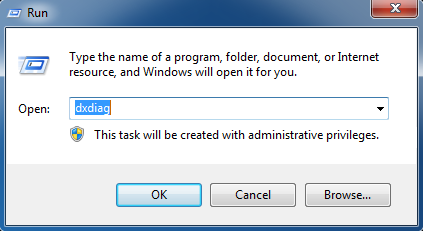
附註:如果系統要求您檢查驅動程式是否已進行數位簽名,請點擊否。
3.在DirectX Diagnostic Tool(DirectX診斷工具)視窗中,點擊Save All Information(儲存所有資訊)...:
4.在Save As(另存新檔)視窗中,指定儲存檔案的位置(桌面或其他易於存取的位置),然後點擊Save(儲存)。
5.將儲存的檔案附到新票證或現有票證以便審查。