哪些联赛可以游玩,以及如何将其添加到我的《Football Manager 27》存档中?
如何在开始新游戏时添加联赛?
你可以通过高级设置决定存档开始时包含哪些联赛。在创建新游戏时,只需在游戏设置步骤中添加希望包含的联赛即可。
你可以在任何存档中运行多个国家/地区和联赛(包括男子和女子联赛)。你能够处理的国家/地区和联赛数量取决于你的 PC/Mac 性能。
如何在存档中添加或移除联赛?
在存档过程中,你可以选择“添加/移除联赛”。操作方法是,前往右上角日历旁的“FM 菜单”(齿轮图标),然后点击“添加/移除联赛”。
联赛会在该国家/地区指定的联赛更新日添加或移除,每个国家/地区的更新日各不相同。通常会在某个赛季结束与下个赛季开始之间进行。联赛激活后,系统会创建大量新生代球员,以弥补联赛停用期间该联赛缺少球员的问题。
此外,在创建存档或添加联赛时,你将有 3 个选项:
“可游玩”——你可以执教该联赛中的俱乐部,并加载所有现役球员。
“仅查看”——你无法在该联赛中进行游戏,但联赛规则仍会运行,例如可以查看比赛/结果;同时不会为该联赛生成现役球员,以减小数据库大小。
“可游玩/仅查看以下级别”——此选项仅在你选择某个国家/地区的较高级别联赛时可用。此选项的主要优势之一是,你可以保持相对较小的数据库规模,同时仍能查看低级别联赛的结果。
男子足球 女子足球
非洲
埃及:埃及超级联赛
南非:南非国家足球超级联赛、南非全国甲级联赛
亚洲
澳大利亚:Isuzu UTE 澳超联赛
中国:中超联赛、中国足球协会甲级联赛
中国香港:香港超级联赛
印度:印度全国足球联赛
印度尼西亚:印度尼西亚甲级联赛、印度尼西亚乙级联赛
日本:明治安田生命 J1 联赛、明治安田生命 J2 联赛、明治安田生命 J3 联赛
马来西亚:马来西亚超级联赛、马来西亚第三级联赛
沙特阿拉伯:沙特职业联赛
新加坡:新加坡超级联赛
韩国:Hana 1Q K 联赛 1、Hana 1Q K 联赛 2
阿联酋:ADNOC 职业联赛
欧洲
奥地利:奥地利超级联赛、奥地利甲级联赛、
白俄罗斯:白俄罗斯最高级别联赛、白俄罗斯甲级联赛
比利时:朱皮勒职业联赛、比利时挑战者职业联赛、比利时全国甲级联赛
保加利亚:保加利亚甲级联赛、保加利亚乙级联赛
克罗地亚:克罗地亚甲级联赛、克罗地亚乙级联赛
捷克:捷克甲级联赛、捷克乙级联赛
丹麦:3F 超级联赛、NordicBet 联赛、乙级联赛、丙级联赛
英格兰:英超联赛、Sky Bet 英冠联赛、Sky Bet 英甲联赛、Sky Bet 英乙联赛、Vanarama 全国联赛、Vanarama 全国联赛北区/南区
芬兰:芬兰超级联赛、甲级联赛
法国:Ligue 1 Uber Eats、Ligue 2 BKT、法国全国联赛
德国:德甲联赛、德乙联赛、德丙联赛
直布罗陀:直布罗陀足球联赛
希腊:希腊超级联赛 1、希腊超级联赛 2
匈牙利:匈牙利甲级联赛、匈牙利乙级联赛
冰岛:冰岛超级联赛、冰岛甲级联赛
爱尔兰:爱尔兰超级联赛、爱尔兰甲级联赛
以色列:以色列超级联赛、以色列全国联赛
意大利:意大利甲级联赛、意大利乙级联赛、意大利丙级联赛
拉脱维亚:Optibet 最高级别联赛
立陶宛:TOPsport A 联赛
北爱尔兰:Danske Bank 超级联赛、Lough41 冠军联赛、Lough41 超级中级联赛
荷兰:荷甲联赛、Keuken Kampioen 荷乙联赛
挪威:挪威超级联赛、挪威甲级联赛、挪威乙级联赛
波兰:PKO Bank Polski Ekstraklasa、波兰甲级联赛
葡萄牙:葡萄牙超级联赛、葡萄牙乙级联赛、葡萄牙丙级联赛、葡萄牙冠军联赛
罗马尼亚:罗马尼亚甲级联赛、罗马尼亚乙级联赛
俄罗斯:俄罗斯超级联赛、俄罗斯甲级联赛
苏格兰:cinch 超级联赛、cinch 冠军联赛、cinch 联赛 1、cinch 联赛 2
塞尔维亚:塞尔维亚超级联赛、塞尔维亚甲级联赛
斯洛伐克:斯洛伐克甲级联赛、斯洛伐克乙级联赛
斯洛文尼亚:斯洛文尼亚甲级联赛、斯洛文尼亚乙级联赛
西班牙:西班牙甲级联赛、西班牙乙级联赛、西班牙足协甲级联赛、西班牙足协乙级联赛
瑞典:瑞典超级联赛、瑞典精英甲级联赛、瑞典甲级联赛、瑞典乙级联赛
瑞士:瑞士超级联赛、瑞士挑战联赛
土耳其:土耳其超级联赛、土耳其甲级联赛、土耳其乙级联赛
乌克兰:乌克兰超级联赛、乌克兰甲级联赛
威尔士:JD Cymru 超级联赛、JD Cymru 北区/南区
北美洲
加拿大:加拿大超级联赛
墨西哥:墨西哥甲级联赛、墨西哥扩展联赛
美国:美国职业足球大联盟
南美洲
阿根廷:阿根廷甲级联赛、阿根廷乙级联赛
巴西:巴西全国甲级联赛、巴西全国乙级联赛、巴西全国丙级联赛
智利:智利甲级联赛、智利甲级联赛 B 组
哥伦比亚:哥伦比亚甲级联赛、哥伦比亚乙级联赛
秘鲁:秘鲁甲级联赛
乌拉圭:乌拉圭甲级联赛、乌拉圭乙级职业联赛
亚洲
澳大利亚: 女子 A 联赛
日本: WE 联赛
欧洲
英格兰: Barclays 女足超级联赛、Barclays 女足超级联赛 2
法国: Arkema 女足甲级联赛
丹麦: A-Liga
德国: Google Pixel 女足德甲联赛
意大利: 女子甲级联赛
西班牙: 西班牙女子甲级联赛、西班牙女子乙级联赛
瑞典: OBOS 女足超级联赛、Elitettan
威尔士: Adran 超级联赛
如何确认我的《Football Manager》存档已完成云端同步?
保存游戏时,选择“FM 菜单”(齿轮图标)->“另存为”
在保存面板中,从下拉菜单选择“云端”。点击“保存”按钮,将游戏保存到该文件夹中
存档只有在你退出游戏时才会同步到云端,因此请仅在存档已完全同步到云端后退出 Steam、Epic 或 Microsoft Store/Xbox 应用
如果你在同步完成前尝试退出游戏,弹窗会提醒你等待同步完成。
使用云端存档设置必须拥有有效的互联网连接。
如果以上方法均无效,请提交支持请求 ,准确说明你目前尝试过的操作,我们团队的成员会尽力提供帮助。
哪些类型的安装可能会与《Football Manager》发生冲突?
为了获得最稳定、最具沉浸感的 FM 体验,我们建议使用游戏默认包含的官方数据库或更新。
以下是一些可能与《Football Manager》发生冲突的应用程序,即使它们没有在后台运行,也可能造成影响。
第三方/非官方《Football Manager》程序
虚拟专用网络(VPN)
防病毒或反间谍软件
下载加速器
如果你安装了上述任何程序,我们强烈建议你卸载、禁用或退出该程序,并在重新启动《Football Manager》前重启计算机。
更改上述程序的设置可能比较复杂。如果不确定如何操作,应始终寻求专业建议,以避免对计算机造成任何损坏。
如果你对本常见问题还有其他疑问,请联系我们的支持团队以获得进一步帮助。
如何更改《Football Manager》的游戏语言?
你可以按照以下步骤更改《Football Manager》的游戏语言:
启动 [Football Manager title]
在开始屏幕上点击“偏好设置”
前往“地区”,然后从语言下拉框中选择所需语言。
点击“确认”
《Football Manager 27》支持以下 20 种游戏内语言:
英语
英语(美国)
简体中文
法语
意大利语
德语
西班牙语(西班牙)
丹麦语
荷兰语
希腊语
印度尼西亚语
日语
韩语
挪威语
波兰语
葡萄牙语(葡萄牙)
俄语
西班牙语(拉丁美洲)
瑞典语
土耳其语
如果你需要进一步帮助,请联系我们的支持团队,我们会尽力为你提供帮助。
如何为《Football Manager》创建桌面快捷方式?
Steam Microsoft Epic Games 启动器
在 Steam 库中右键点击游戏,然后选择“属性”
在“常规”选项卡中选择“创建桌面快捷方式”
按下键盘上的 Windows 图标键打开“开始”菜单。
点击“所有应用”
找到 [Football Manager title]
点击、按住并将 [Football Manager title] 图标拖到桌面
打开 Xbox 应用
前往 [Football Manager title]
点击三个点按钮->“管理”->“创建桌面快捷方式”
默认情况下,Epic 应该会在桌面上创建快捷方式;但如果由于某种原因没有创建,你可以按照以下步骤创建快捷方式。
打开 Epic 启动器
在 Epic Games 启动器窗口中前往“库”页面
前往 [Football Manager title]
点击“更多菜单”图标,即显示为三个水平点的图标
从菜单中选择“创建快捷方式”选项
如果以上方法均无效,请提交支持请求,准确说明你目前尝试过的操作,我们团队的成员会尽力提供帮助。
我的云端有多少空间用于存储《Football Manager》文件?
Steam Epic Games 启动器
Steam 为每个用户账户提供 1GB 的云端空间。
使用云端存档设置必须拥有有效的互联网连接。
Epic 为每个用户账户的每个存档文件提供最多 314MB 的空间,整体限制采用“合理使用”政策。
使用云端存档设置必须拥有有效的互联网连接。
如果以上方法均无效,请提交支持请求,准确说明你目前尝试过的操作,我们团队的成员会尽力提供帮助。
如何以离线模式运行《Football Manager》?
实体版和数字版都需要连接在线平台并连接互联网,以激活游戏。
《Football Manager》在激活过程中需要访问互联网。激活后,你可以在相应平台上以“离线模式”游玩游戏。安装游戏后,只有在应用游戏更新或游玩“在线”网络游戏时才需要访问互联网。
Steam Microsoft Store Epic Games 启动器
在连接互联网的情况下启动 Steam
确认所有游戏文件都已完全更新,并且 Steam 当前没有下载任务(“查看”->“下载”)
启动你希望离线游玩的游戏,以确认没有其他需要下载的更新。确认游戏可以运行后,关闭游戏并返回 Steam
前往“Steam”->“设置”,确保未选中“不在此计算机上保存账户凭据”选项
点击左上角的“Steam”菜单,然后选择“进入离线模式”
选择“以离线模式重新启动”。这将重启 Steam 客户端,启动后将不再连接互联网
如果将来希望重新连接 Steam 到互联网以下载游戏更新或游玩多人模式,请从左上角的“Steam”菜单中选择“进入在线模式”。
在连接互联网的情况下启动 Microsoft Store
使用购买了 [Football Manager title] 的账户登录
点击右上角的账户图标
点击“应用设置”
将“离线权限”切换为“开”*
启动 [Football Manager title](如果游戏已在运行,请重新启动)
出现提示时登录 Xbox
完成上述操作后,你应该可以在离线模式下游玩《Football Manager》。
*请注意,你每年只能更改此选项三次。
打开 Epic Games 启动器
在登录屏幕底部点击“稍后登录”
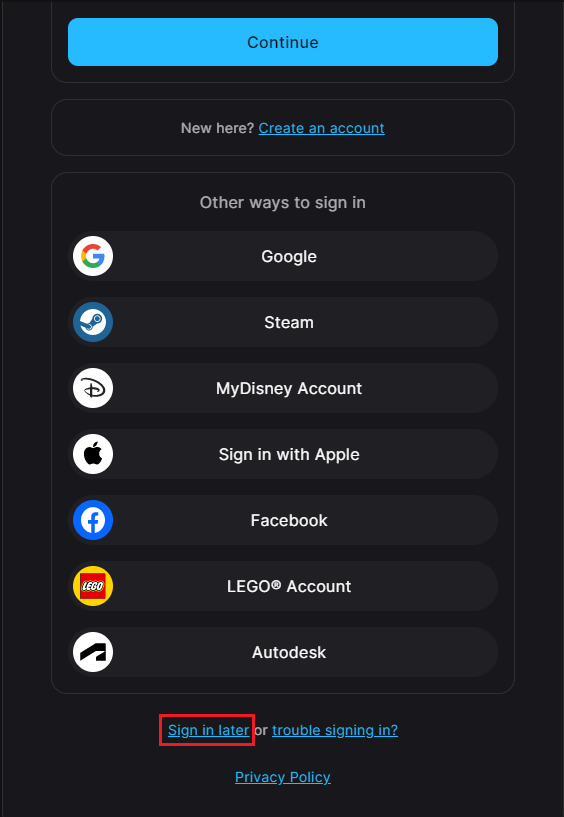 完成上述操作后,你应该可以在离线模式下游玩《Football Manager》。
如果以上方法均无效,请提交支持请求,准确说明你目前尝试过的操作,我们团队的成员会尽力提供帮助。
在哪里可以找到我的《Football Manager》存档文件?
你的存档文件位于“Sports Interactive”文件夹中的 [Football Manager title] 文件夹内。
默认情况下,存档位置如下:
默认情况下,你的所有《Football Manager》游戏文件都可以在以下位置找到:
Windows macOS
C:\Users\[Your Username]\Documents\Sports Interactive\[Football Manager title]\games
Users\[Your Username]\Library\Application Support\Sports Interactive\[Football Manager title]\games
此文件夹默认处于隐藏状态,因此需要按照以下步骤访问:
打开 Finder
在菜单栏中点击“前往”
按住“Option”(Alt)键
此时会显示“资源库”,点击进入
前往“Application Support” > “Sports Interactive” > “[Football Manager title]”
如果你需要进一步帮助,请联系我们的支持团队,我们会尽力为你提供帮助。
我可以在《Football Manager》正式零售版中继续使用高级访问测试版的存档吗?
可以,你可以在正式零售版中继续使用高级访问测试版的存档。
将游戏从高级访问测试版更新为正式零售版后,只需在开始屏幕上点击“加载游戏”,即可继续使用存档。
如果以上方法均无效,请提交支持请求 ,准确说明你目前尝试过的操作,我们团队的成员会尽力提供帮助。
如果《Football Manager》下载速度非常慢,我可以采取哪些措施来提高下载速度?
Steam Microsoft Store Epic Games 启动器
如果你遇到下载问题,例如速度缓慢/无响应,请尝试按照以下说明清除下载缓存:
启动 Steam
点击“Steam”(左上角),然后点击“设置”
点击“下载”选项卡
点击“清除下载缓存”
再次尝试下载游戏
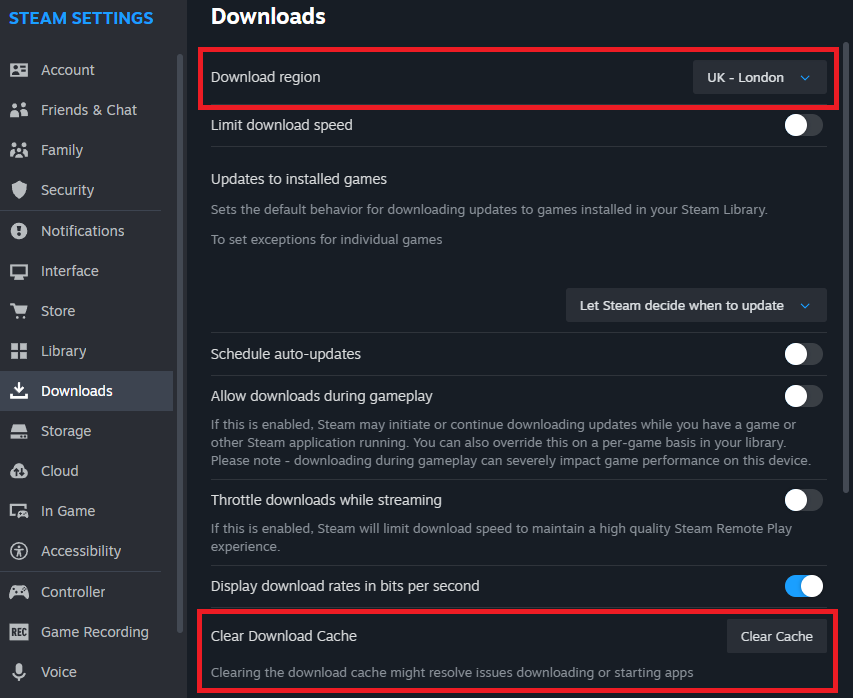 如果仍无法解决下载问题,请尝试将下载地区更改为其他地区,看看能否建立更好的连接。
通过“开始”菜单前往“设置”
搜索并打开“应用和功能”
在应用列表中找到“Microsoft Store”
点击三个点 >“高级选项”
向下滚动并点击“修复”
如果这无法解决下载问题,请尝试点击“重置”按钮。
如果你遇到下载问题,例如速度缓慢/无响应,我们建议检查 Epic Games 服务器状态。
你可以通过Epic Games 服务器状态页面确认所有系统是否正常运行。如果 Epic Games 启动器受到服务中断或系统范围问题的影响,那么问题可能会在故障解决后恢复。
如果以上方法均无效,请提交支持请求,准确说明你目前尝试过的操作,我们团队的成员会尽力提供帮助。