Eğer oyununuzda bir sorun yaşıyorsanız, STEAM Workshop modifikasyonlarını (modları) kaldırmak sorununuzu çözebilir veya sorun devam ederse problemi daha iyi incelememize yardımcı olabilir.
NOT: Mevcut/kullandığınız oyun kaydınız moda bağlıysa yeni bir oyun kampanyası başlatmanız gerekebilir!
Şu anda abone olduğunuz modların listesini aşağıdaki adımları izleyerek bulabilirsiniz:
A. OYUN BAŞLATICISINDAN
MODLARI KONTROL EDİN
Oyunun başlatma panelinden, Mod Yöneticisi'ne tıklayın.
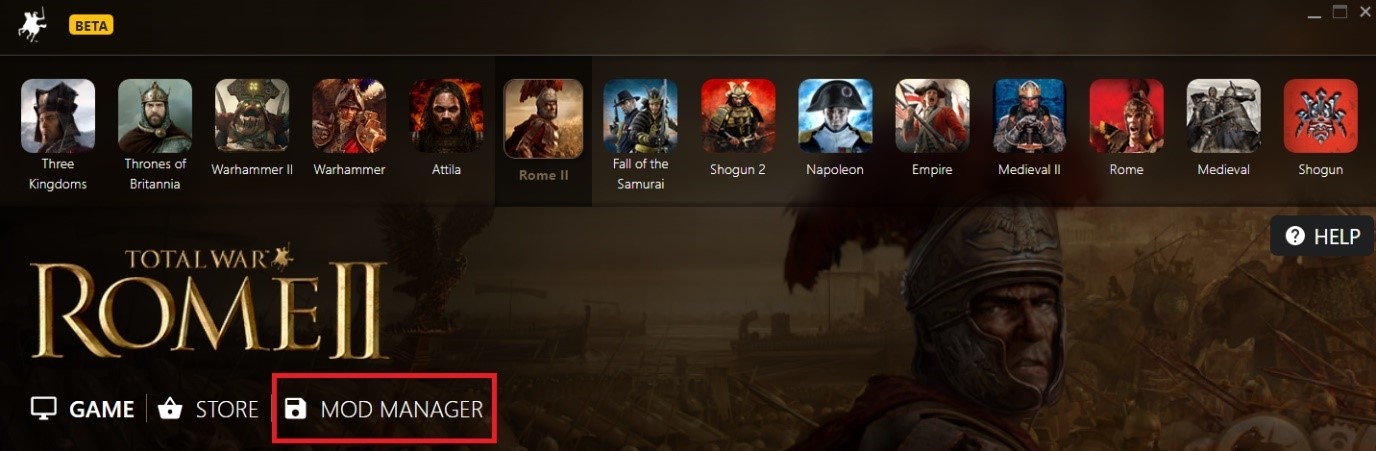
Oyununuzla bağlantılı modların bir listesi ve durumları gösterilecektir.
MODLARI DEVRE DIŞI BIRAKIN
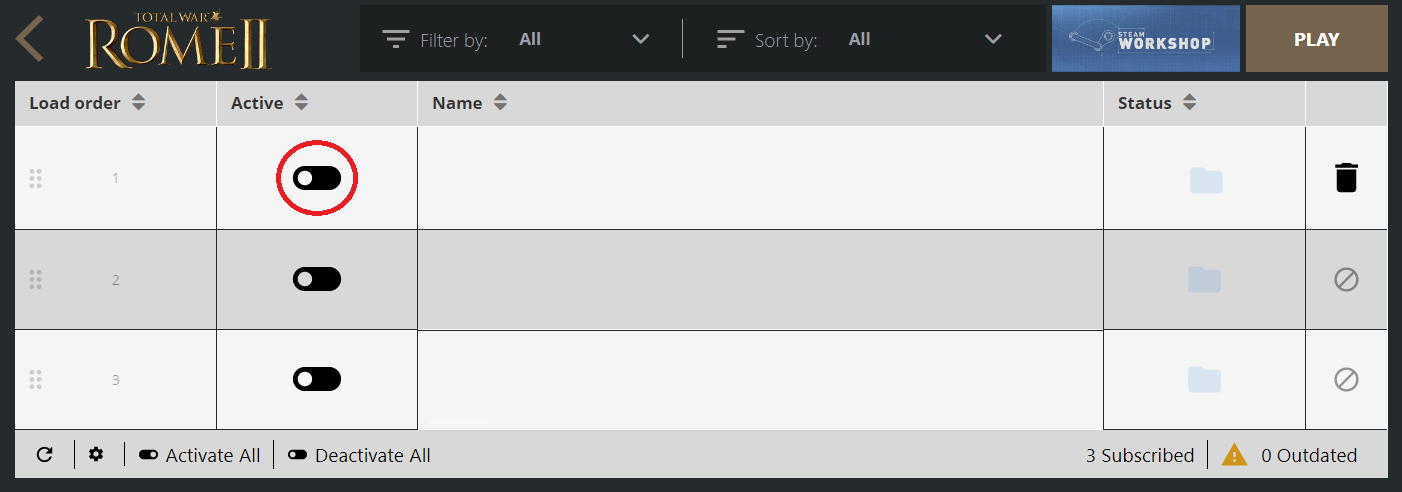
Aktif Sütunundan, anahtar düğmesine tıklayın (bu, modun otomatik olarak yüklenmesini durduracaktır).
MODLARI SİLİN
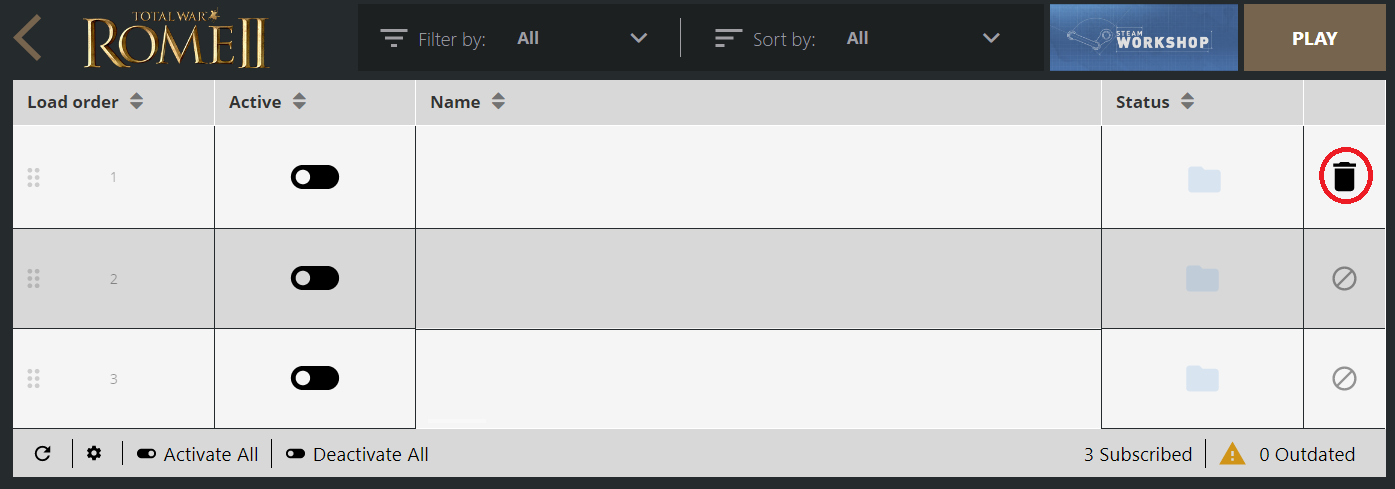
Çöp Kutusu simgesine tıklayın.
2. STEAM İSTEMCİSİNDEN
Şu anda abone olduğunuz modların listesini aşağıdaki adımları izleyerek bulabilirsiniz:
- Steam'de Kitaplığınıza tıklayın
- Oyun listenizde Total War Oyununa tıklayın
- Ekranın ortasındaki oyun bilgisi kısmında görünen 'WORKSHOP'U GÖZ AT' düğmesine tıklayın
- 'DOSYALARINIZ' başlığı altındaki sağda bulunan 'Abone Olunan Öğeleri Göz At' seçeneğine tıklayın.
Workshop modlarını tamamen ve doğru şekilde kaldırdığınızdan emin olmak için, yüklediğiniz herhangi bir modun yanındaki 'Abonelikten Çık' düğmesine basın.
MODLARIN KALDIRILDIĞINDAN EMİN OLUN & OYUN DOSYALARINIZI DOĞRULAYIN!
Modları kaldırdıktan sonra, modların kurulum/program yollarını kontrol etmenizi ve aşağıda belirtildiği gibi oyun dosyalarınızı doğrulamanızı (kurulum bütünlüğünü kontrol etmek için) öneririz.
MOD DOSYALARININ KONUMU
Program Files (x86) > Steam > steamapps > common > [TOTAL WAR OYUNUNUN ADI] > data
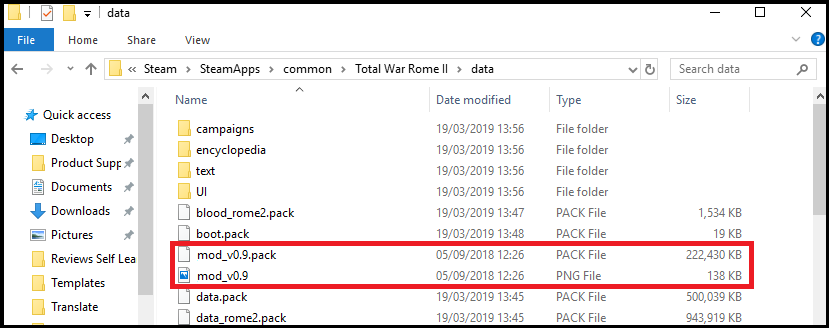
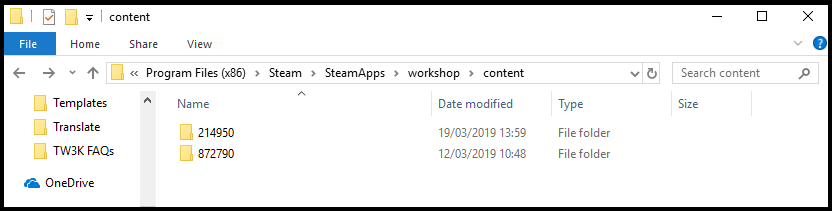
Program Files (x86) > Steam > SteamApps > workshop > content
Not: içeriği görmek için numaralandırılmış klasörlere tıklamanız/arama yapmanız gerekecektir.
OYUN DOSYALARINI DOĞRULAYIN
- Oyuna sağ tıklayın
- 'Özellikler'e tıklayın
- 'Yerel Dosyalar' sekmesini seçin
- 'Oyun Dosyalarının Bütünlüğünü Doğrula...' düğmesine tıklayın
Eğer mod aboneliğinden çıktıktan/sildikten sonra sorununuz çözülürse, sorununuzun neredeyse kesinlikle mod ile ilgili olduğu anlamına gelir!
Sorununuzu mod geliştiricisine bildirmenizi ve/veya mümkünse oyunun önceki bir sürümüne dönmenizi öneririz.
OYUN SÜRÜMÜNÜ DEĞİŞTİRİN (GÜNCELLEME ÖNCESİ)
- Oyuna sağ tıklayın
- 'Özellikler'e tıklayın
- 'BETALAR' sekmesini seçin
- 'Hangi betaya katılmak istediğinizi seçin'; kısmından oyun sürümünü seçin.
Ancak sorun hala devam ediyorsa, lütfen DxDiag ve mümkünse en son mdmp dosyası ile bir destek talebi gönderin.