ゲームに問題が発生している場合、STEAMワークショップの改造(MOD)を削除することで問題が解決する場合があります。また、問題が継続する場合にも、より正確なトラブルシューティングが可能になります。
注意:現在のセーブデータがMODに依存している場合、新しいゲームキャンペーンを開始する必要がある場合があります!
現在購読しているMODの一覧は、以下の手順で確認できます:
A. ゲームランチャーから
MODの確認
ゲームの起動画面から、Mod Managerをクリックします。
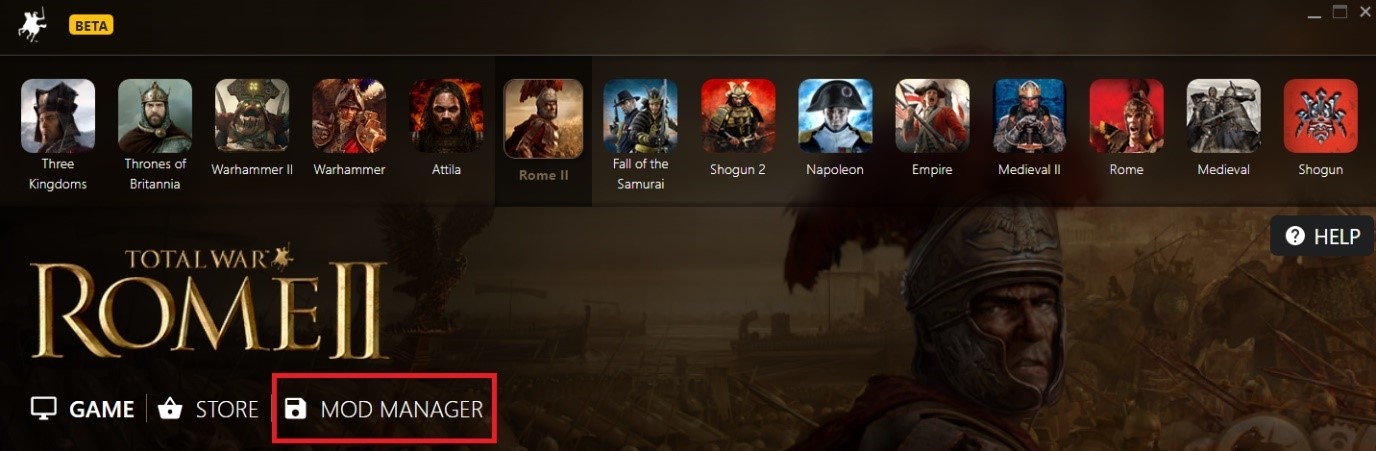
ゲームに紐づいているMODのリストと、そのステータスが表示されます。
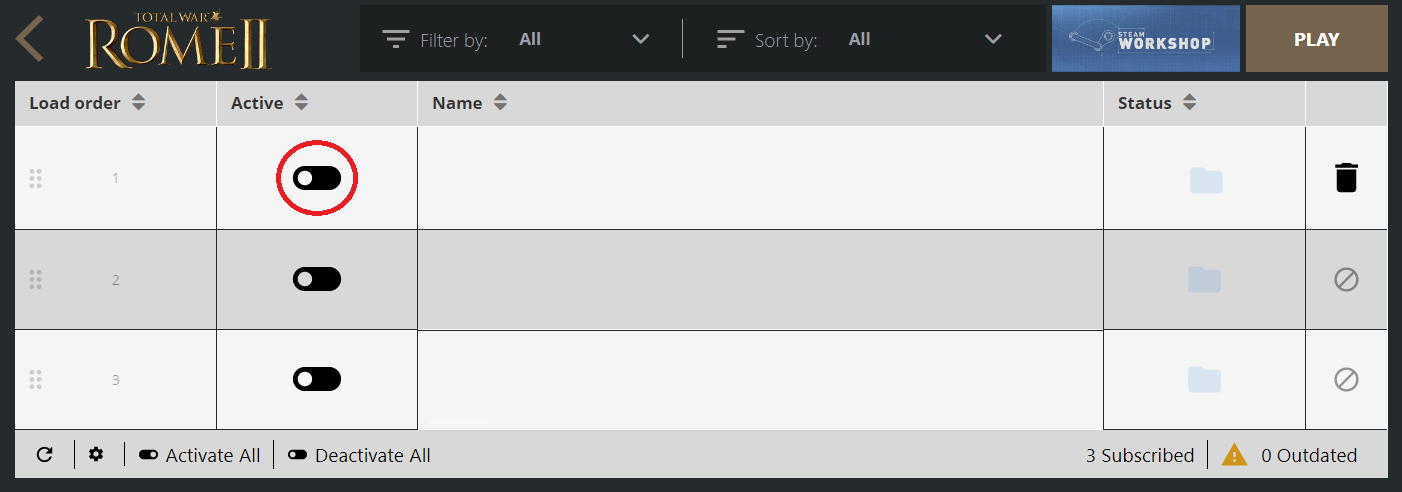
MODの無効化
アクティブ欄からスイッチボタンをクリックします(これでMODの自動インストールが停止します)。
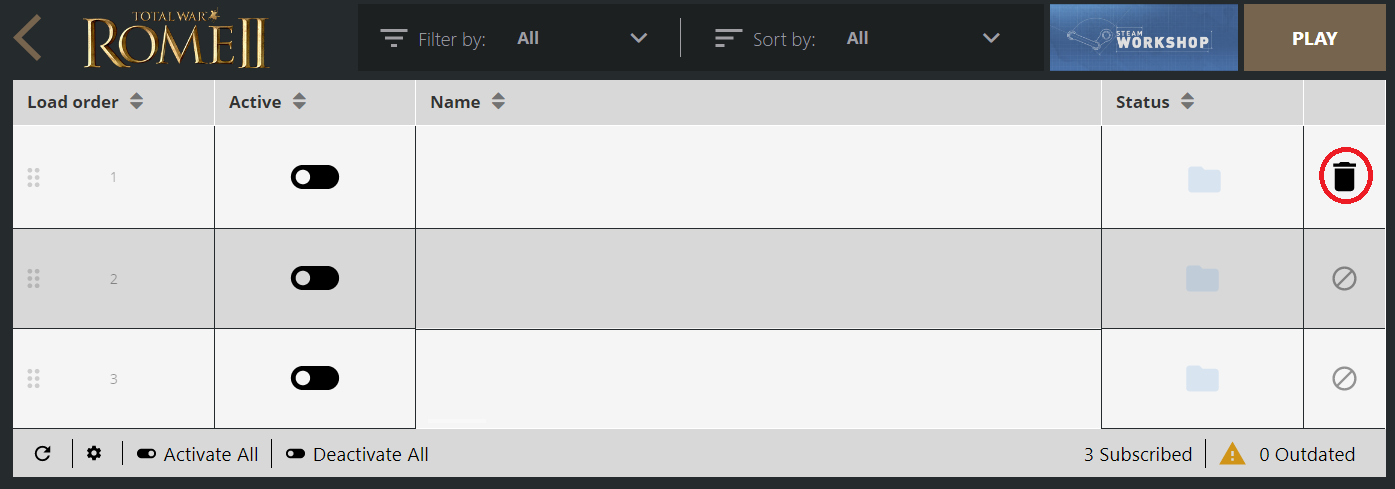
MODの削除
ゴミ箱のアイコンをクリックします。
2. STEAMクライアントから
現在購読しているMODの一覧は、以下の手順で確認できます:
- Steamのライブラリをクリック
- ゲームリストからTotal Warゲームをクリック
- 画面中央のゲーム情報に表示される「BROWSE THE WORKSHOP」ボタンをクリック
- 右側の「YOUR FILES」ヘッダー下にある「Browse’ Subscribed Items」をクリック
ワークショップMODを正しくクリーンにアンインストールするには、インストール済みMODの横にある「Unsubscribe」ボタンを押してください。
MODが削除されたか確認し、ゲームファイルを検証してください!
MODを削除した後は、MODのインストール/プログラムパスを確認し、下記の手順でゲームファイルの整合性を検証することを推奨します。
MODファイルの場所
Program Files (x86) > Steam > steamapps > common > [NAME OF TOTAL WAR GAME] > data
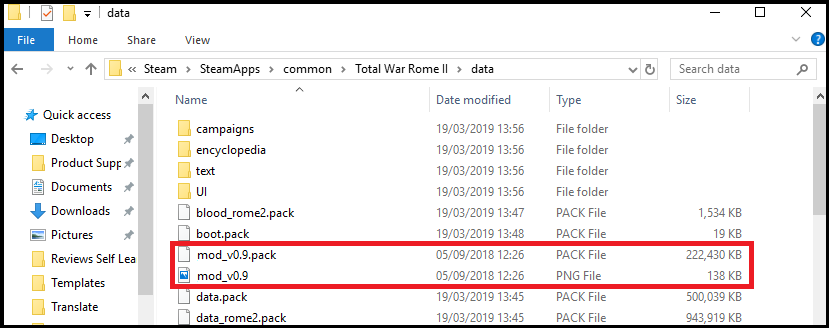
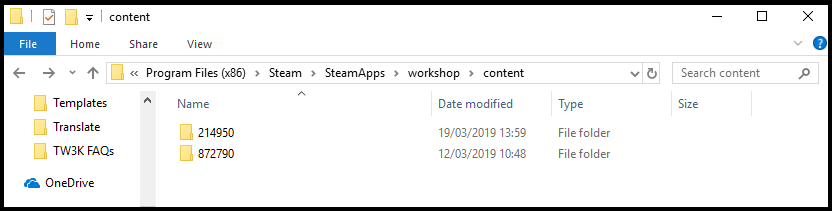
Program Files (x86) > Steam > SteamApps > workshop > content
注意: 番号付きフォルダをクリック/検索して内容を表示する必要があります。
ゲームファイルの検証
- ゲームを右クリック
- 「プロパティ」をクリック
- 「ローカルファイル」タブを選択
- 「ゲームファイルの整合性を確認...」ボタンをクリック
MODの購読解除/削除後に問題が解決した場合、その問題はほぼ確実にMODに関連しています!
問題についてはMODの開発者にお問い合わせいただくか、可能であればゲームの以前のビルドバージョンに戻すことを推奨します。
ゲームバージョンの変更(アップデート前)
- ゲームを右クリック
- 「プロパティ」をクリック
- 「BETAS」タブを選択
- 「参加したいベータを選択してください」からゲームバージョンを選択
それでも問題が解決しない場合は、DxDiagおよび可能な場合は最新のmdmpファイルを添付してサポートリクエストを送信してください。